






iPhoneでハングルを入力したいけれど、「韓国語キーボードはどこで設定するの?」「2種類あるけどどっちを選ぶ?」と迷っていないでしょうか。本記事では、初心者でも迷わないように、設定手順から入力のコツまでを画像付きで分かりやすく解説します。
目次
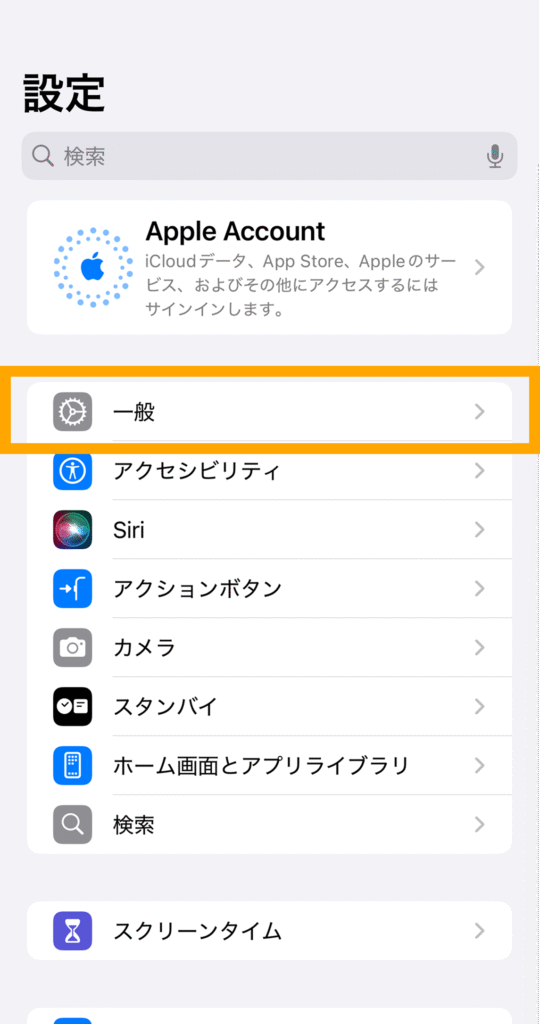
手順①:設定アプリを開き、「一般」を選択
まず、iPhoneのホーム画面から
「設定」アプリ を開きます。
設定メニューの中にある 「一般」 をタップしましょう。
歯車のアイコンが目印です。
手順②:「キーボード」を開く
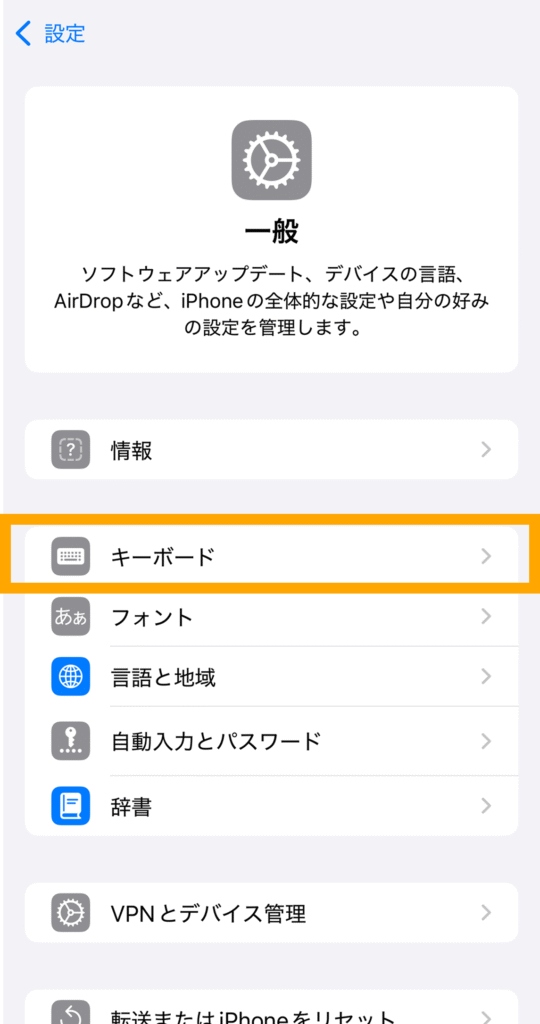
「一般」メニューの中にある
「キーボード」 を選択します。
手順③:「キーボード」をもう一度選択
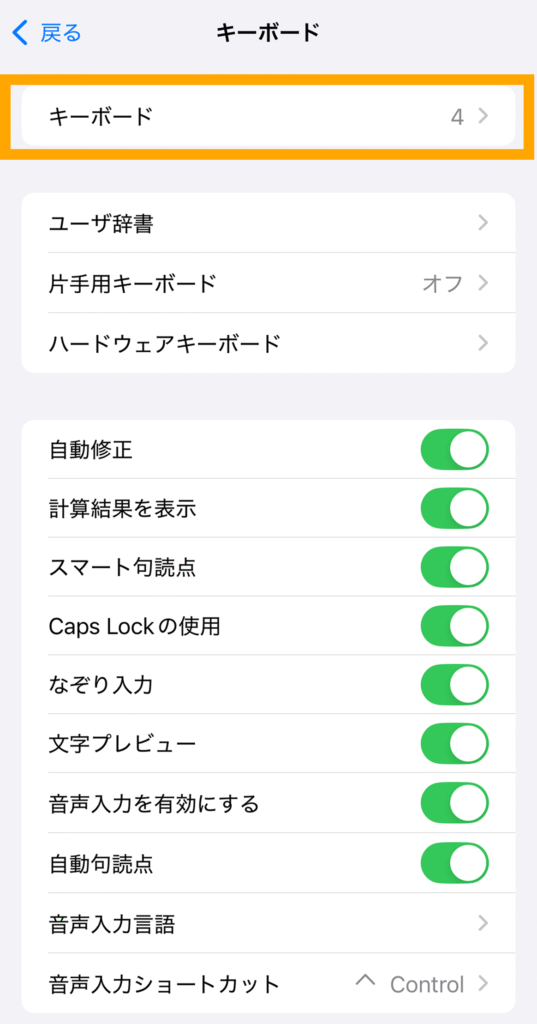
上の方に表示されている
「キーボード」 の部分をタップします。
手順④:「新しいキーボードを追加」を選択
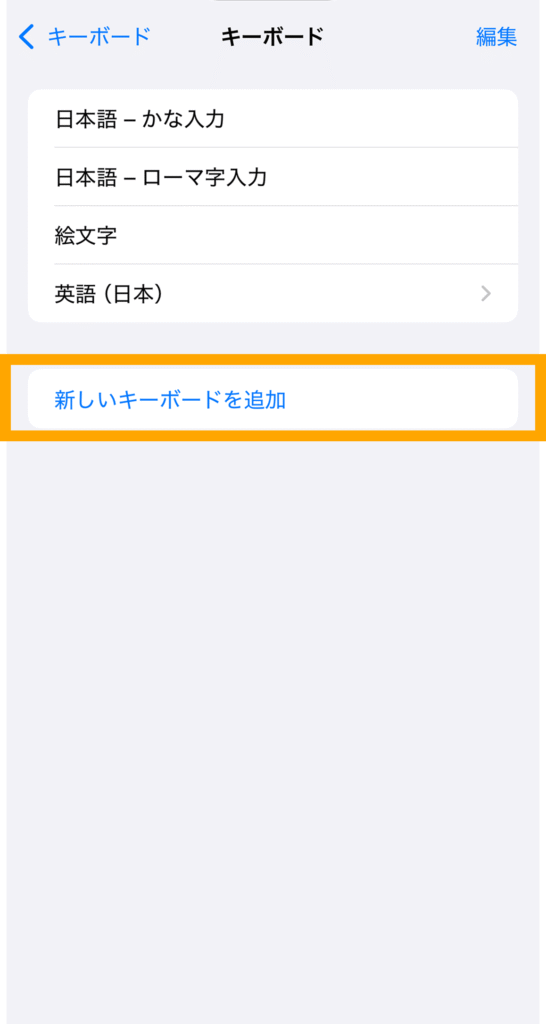
画面下部にある
「新しいキーボードを追加」 をタップします。
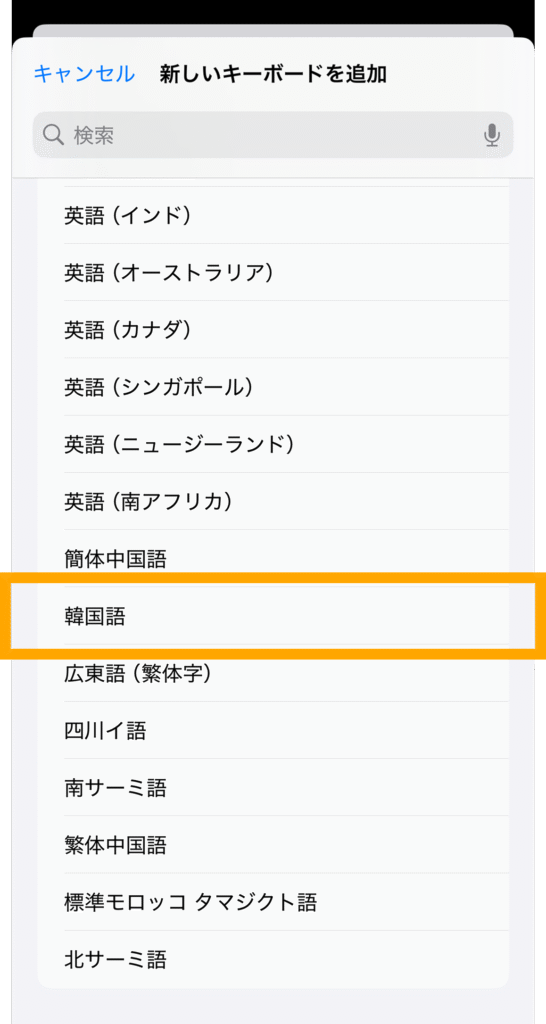
手順⑤:「韓国語」を探して選択
キーボード言語一覧の中から
「韓国語」 を探してタップします。
※検索バーに「韓国」と入力するとすぐ見つかります。
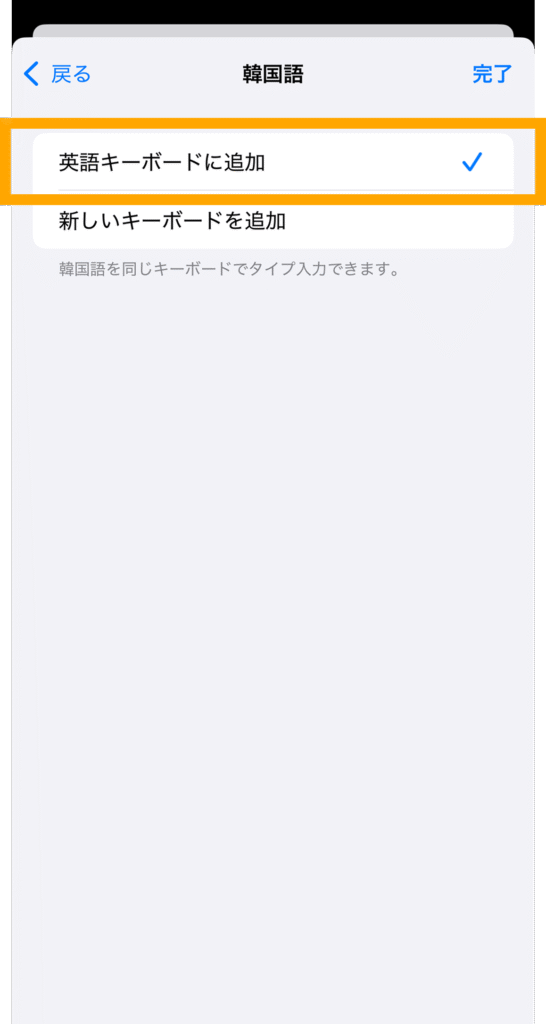
手順⑥:英語キーボードに追加
英語のキーボードに追加をタップします。
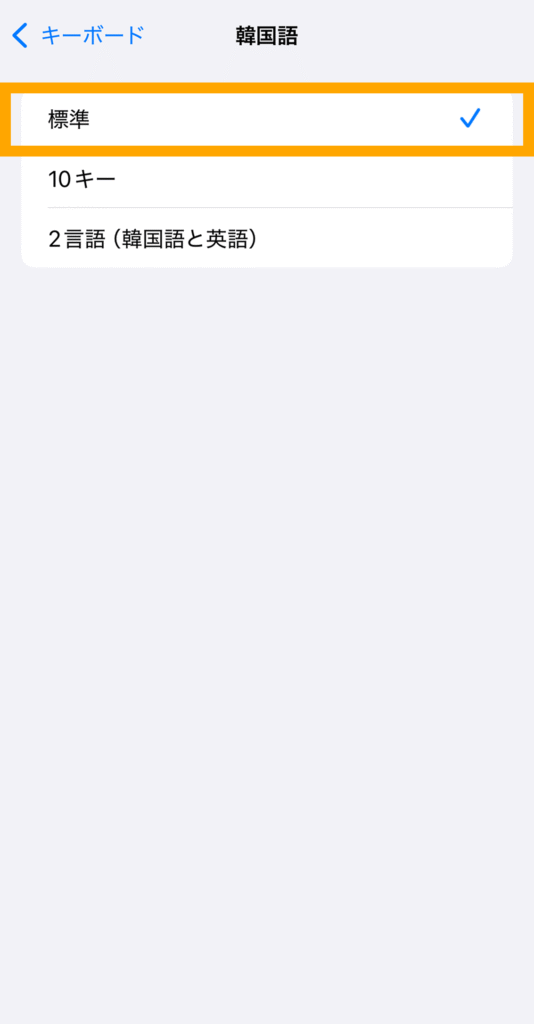
手順⑦:キーボードのタイプを選ぶ
韓国語にはいくつかの入力方式があります。
- 標準:もっとも一般的な韓国語キーボード(おすすめ)
- 10キー:日本語フリック入力に近いレイアウト
通常は 「標準」 を選択してOKです。
手順⑧:キーボードの切り替え方
文字入力画面で
🌐(地球儀マーク)をタップすることで
「日本語 → 英語 → 韓国語」と順に切り替えできます。