






Androidでハングルを入力したいけれど、「韓国語キーボードはどう設定するの?」「Gboardで使える?」と迷っていないでしょうか。本記事では、設定手順から入力のコツまでを初心者でも迷わない形で分かりやすく解説します。
目次
手順①:設定アプリを開く
まず、スマホの「設定」アプリを開きます。
画面上部の検索欄に「キーボード」と入力すると、目的の項目をすぐ見つけられます。
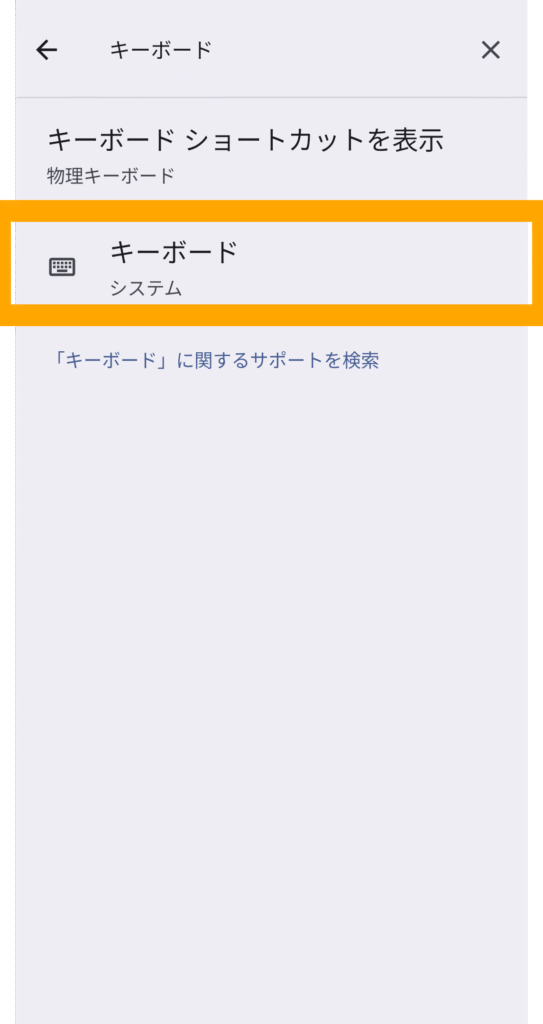
手順②:「画面(仮想)キーボード」を開く
次に、「キーボード」設定の中から
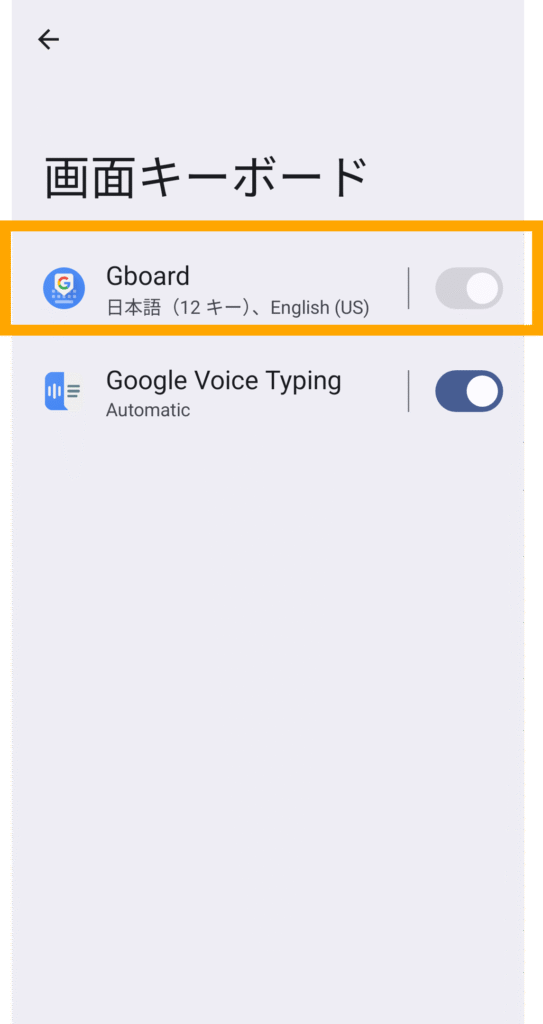
画面(仮想)キーボード(Gboard、Google Voice Typingなど) を選びます。

手順③:「Gboard」を選択
利用しているキーボードアプリが「Gboard(Googleキーボード)」の場合、
Gboard をタップして設定を開きます。
手順④:「言語」を開く
Gboardの設定画面が表示されたら、
一番上にある 「言語」 をタップします。
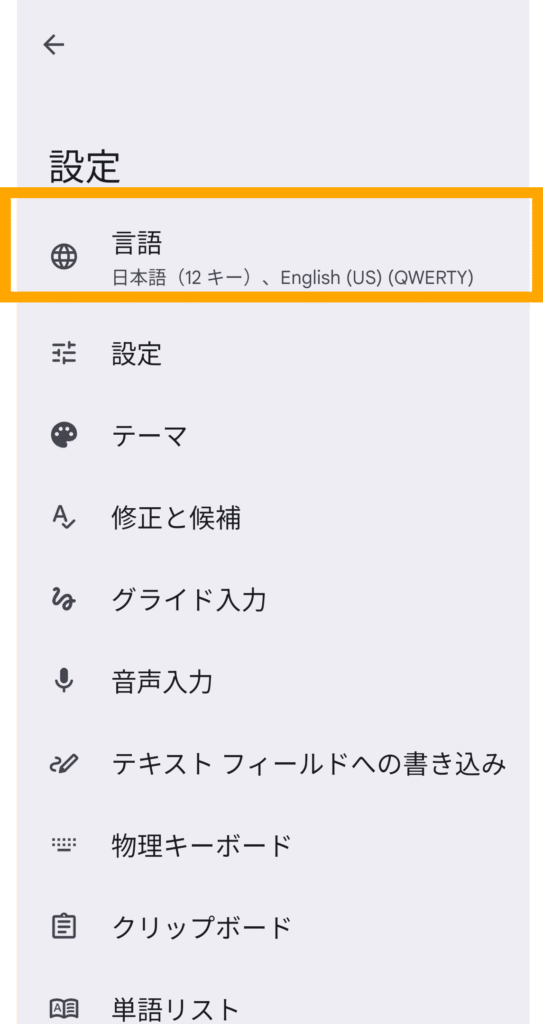
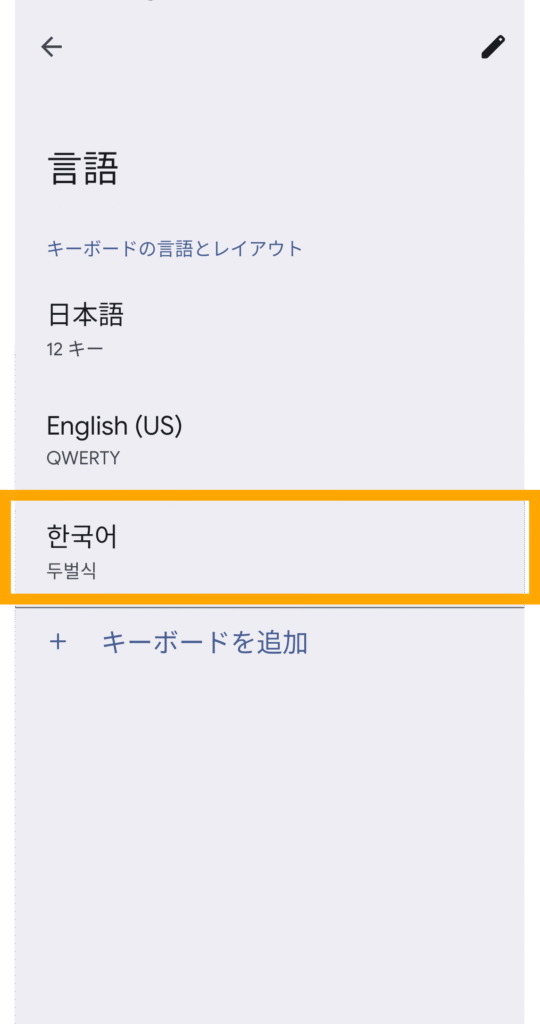
ここには、すでに登録されているキーボード言語(例:日本語・英語)が表示されます。
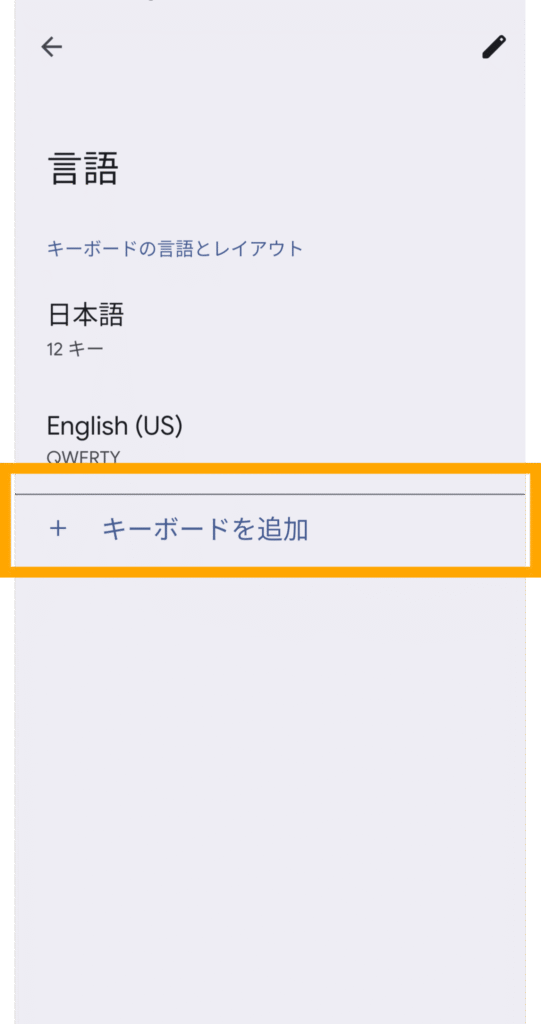
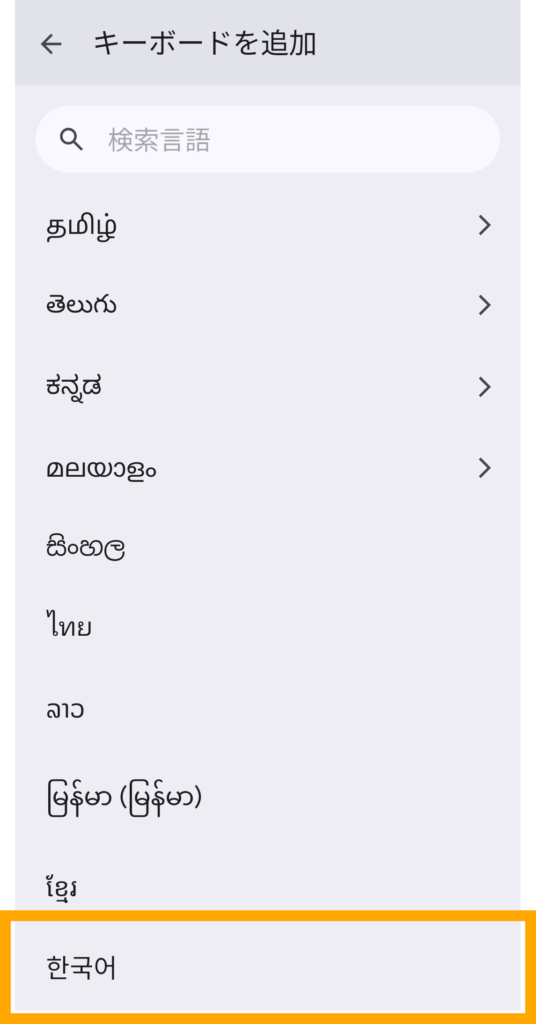
手順⑤:「キーボードを追加」から韓国語を選択
画面下部の 「+ キーボードを追加」 を押します。
一覧の中から 「한국어(韓国語)」 を探してタップします。
※「韓国語」と入れてもOKです。
手順⑥:入力方式を選ぶ
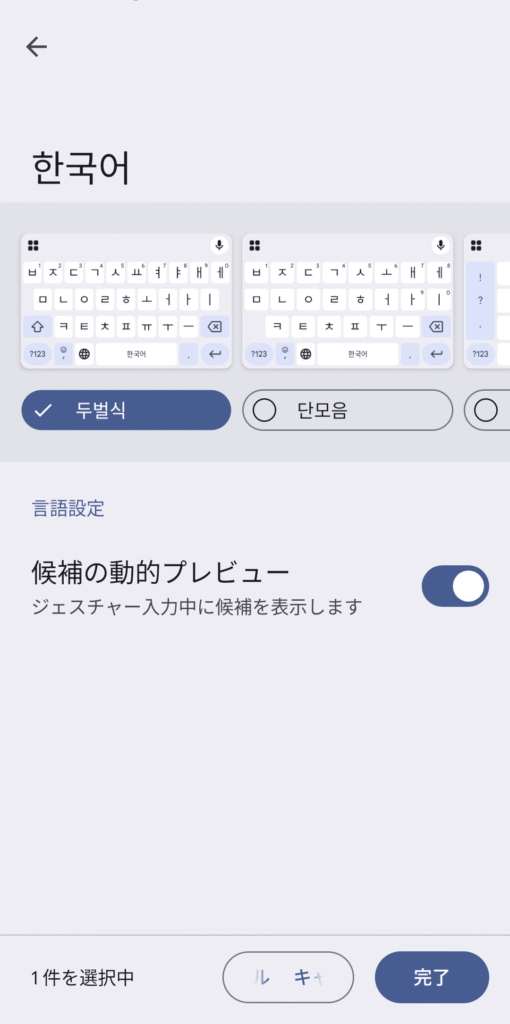
韓国語には2つの入力方式があります。
- 두벌식(トゥボルシク):一般的な韓国語キーボード(おすすめ)
通常は「두벌식」を選択し、右下の「完了」をタップします。
手順⑦:追加されたことを確認
「言語」一覧に「한국어(두벌식)」が表示されていれば設定完了です!
手順⑧:キーボードの切り替え方法
文字入力時に地球儀 🌐 アイコン(または長押し)を使って
「日本語 → 英語 → 韓国語」など、好きな言語に切り替えられます。